PASO 1
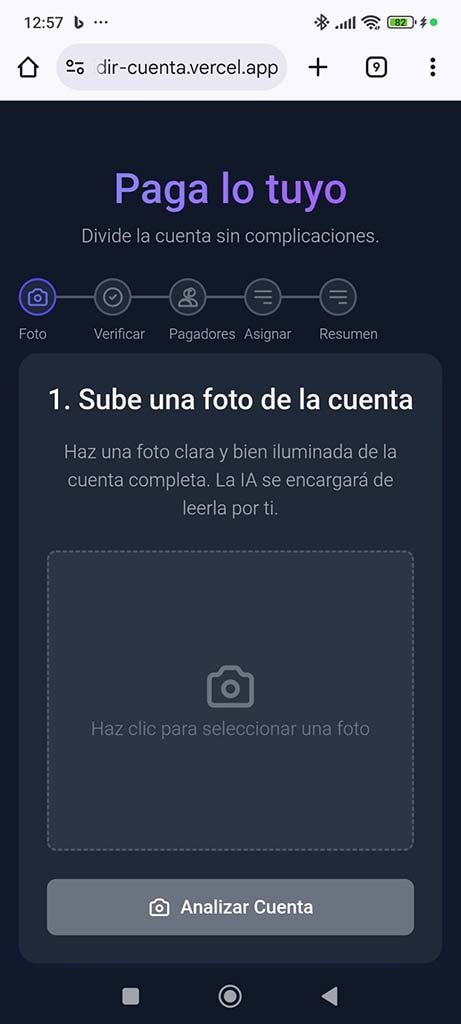
Empieza subiendo la foto del ticket
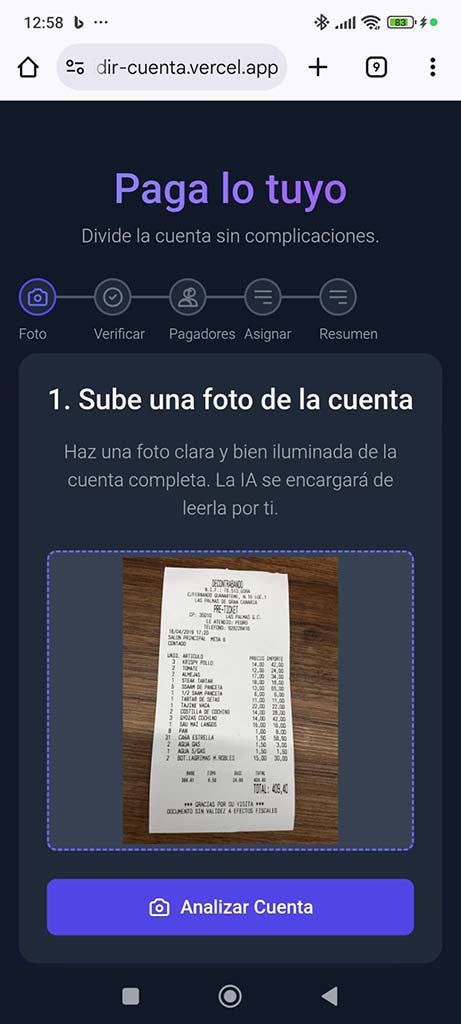
Haz una foto nítida y bien iluminada de la cuenta completa. La IA se encargará de leerla por ti. Puedes tomarla en el momento o seleccionarla de tu galería de fotos.

Sube una foto del ticket, verifica los importes, añade a los comensales, asigna cada consumición y obtén automáticamente el total que corresponde a cada persona. Todo en pocos minutos.
Haz una foto nítida y bien iluminada de la cuenta completa. La IA se encargará de leerla por ti. Puedes tomarla en el momento o seleccionarla de tu galería de fotos.
Una vez subida, nuestra IA se prepara para analizar la imagen. ¡Asegúrate de que sea legible para obtener los mejores resultados.
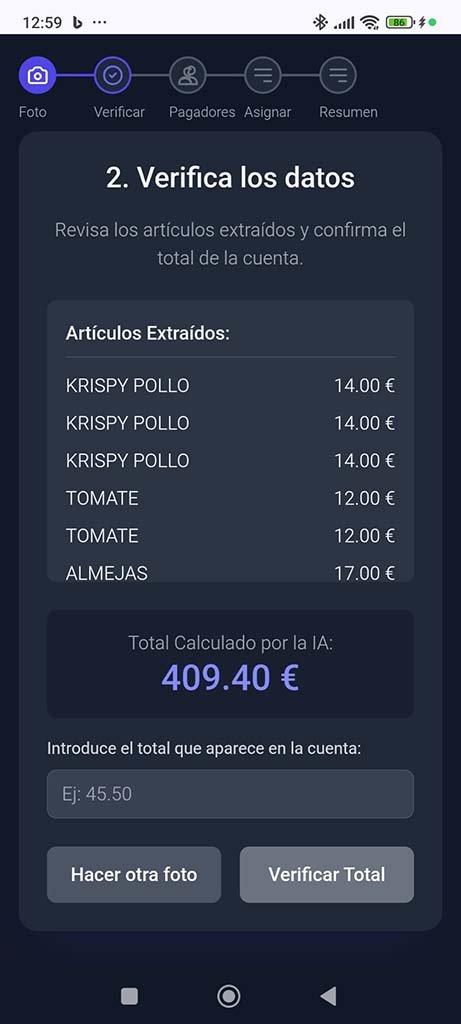
La IA extrae todos los artículos y calcula un total. También los desagrupa en caso de que estén agrupados. Revisa que todo esté correcto y confirma el total real de la cuenta. Para verificar que todo esté correcto tienes que poner en ese campo el total del ticket al que le has hecho la foto, si coincide con el total que ha obtenido la IA está todo correcto, puedes continuar; en caso contrario tendrás que hacer una nueva foto.
Es hora de añadir a los comensales. Introduce el nombre de cada persona que va a pagar su parte. Si cada comensal paga su parte coincidirán comensales con pagadores, pero si hay grupos familiares tendremos que poner a un responsable de cada familia que se encargará del pago de ese grupo.
¿Qué pasa con los platos comunes? Pues depende. Hay ocasiones en las que la mesa se divide por grupos de amigos, familias, etc. y cada grupo pide sus propios platos comunes. También puede ocurrir que esos platos comunes sean los mismos para todos los grupos que se hayan creado. En ese caso no hay problema: los platos comunes se incluyen dentro de la comida asignada a ese pagador o grupo.
También existe otra opción: crear un pagador llamado “Platos comunes”. Ese importe tendréis que repartirlo después de la forma que os parezca más adecuada. Además, si al final de asignar cada comida y cada bebida a cada pagador sobra algo, podéis asignarlo a ese pagador común, cumpliendo así una segunda función.
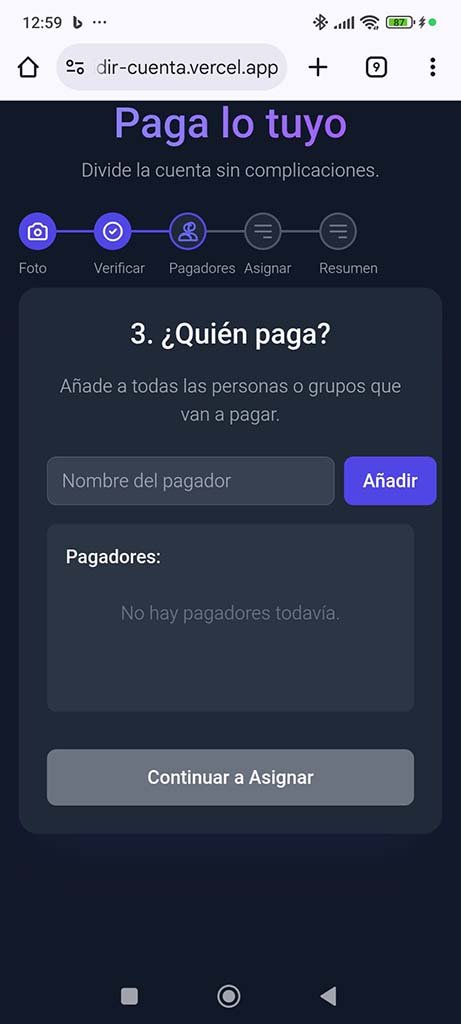
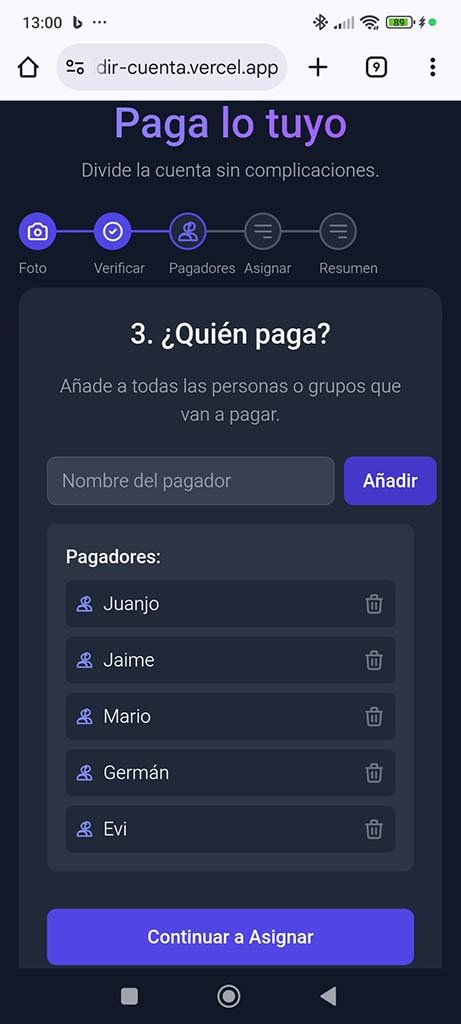
Ve añadiendo a todos los pagadores de forma rápida y sencilla. Puedes incluir tantos como necesites. Cuando termines, continuaremos con la asignación de consumiciones.
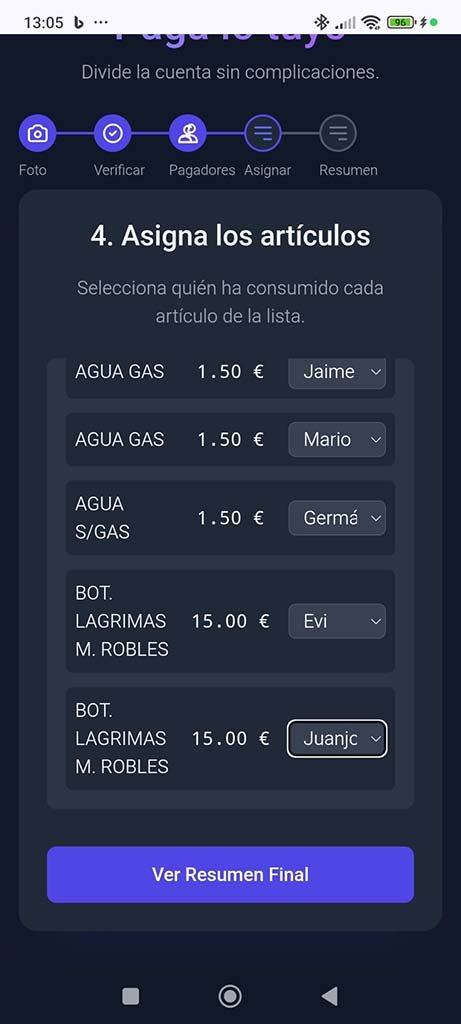
Ahora llega el momento de asignar cada artículo de la cuenta a la persona que lo consumió.
Cada pagador podrá seleccionar los platos o bebidas que le correspondan, ya sean propios o de las personas de su grupo familiar.
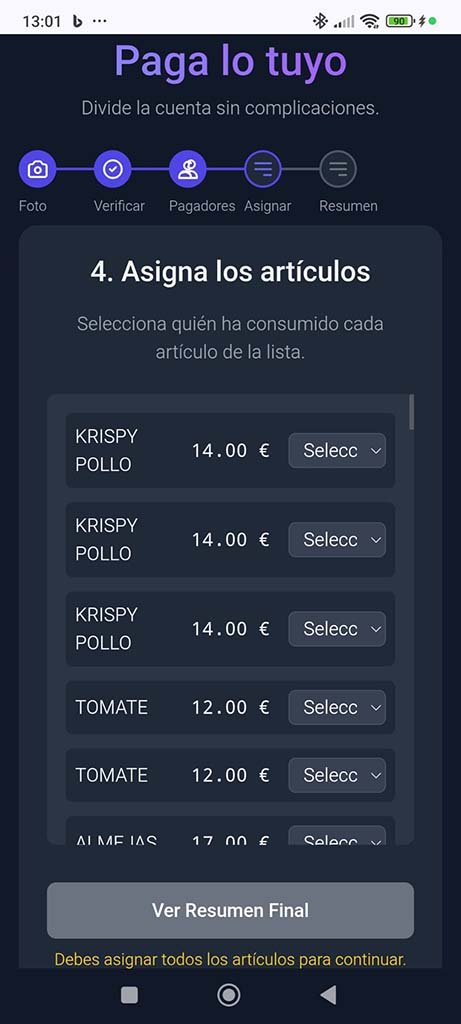
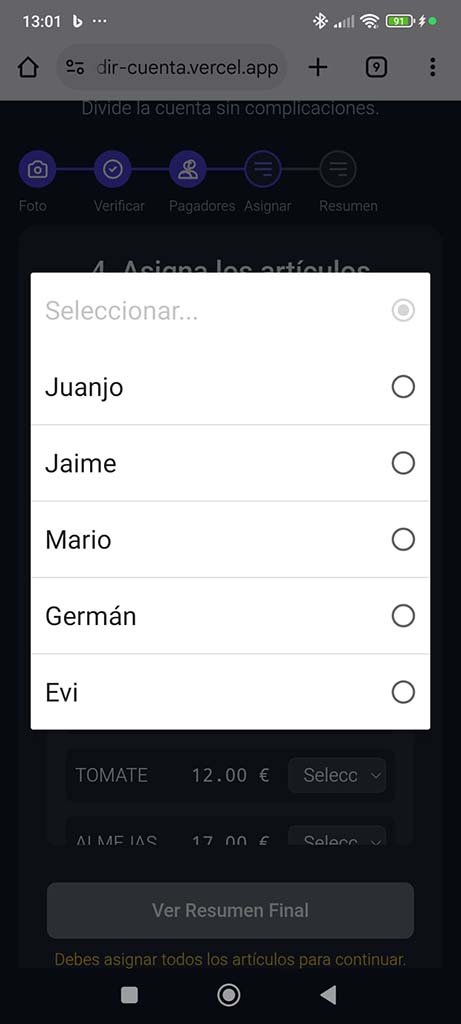
Con un simple menú desplegable, se tiene que seleccionar el nombre de la persona correspondiente para cada producto de la lista.
Al final verás cómo cada artículo queda asignado a su dueño, haciendo el proceso transparente y fácil de seguir. Es muy sencillo, aunque todo se tendrá que hacer desde un mismo teléfono. Cuando estén todos los platos asignados a un pagador ya podremos ir a «Ver Resumen final».
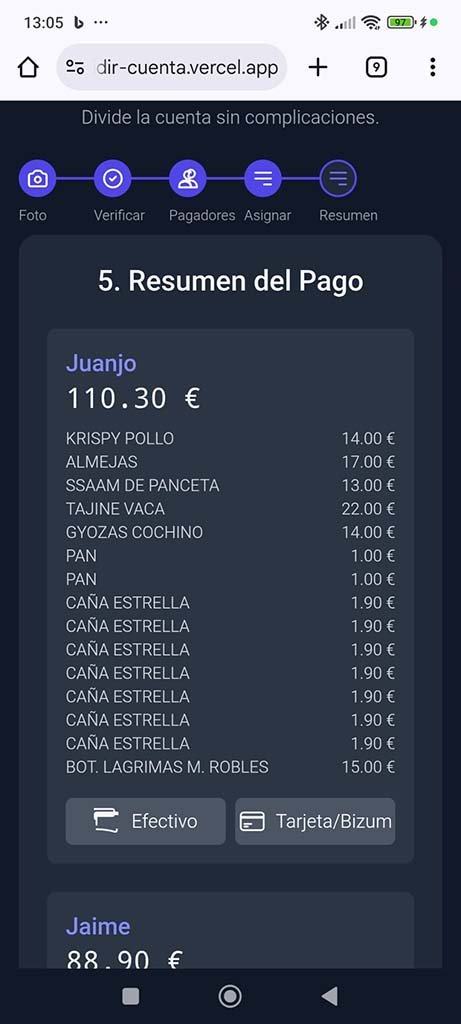
¡Listo! La aplicación genera un resumen detallado para cada persona, mostrando qué consumió y cuánto debe pagar.
En realidad lo que hace la aplicación es dividir un ticket inicial en varios tickets individuales; cada persona o grupo de personas ya sabe cuánto tiene que pagar.
Desplázate para ver el resumen completo de todos los pagadores. La transparencia es clave para evitar malentendidos. En este punto, cada persona ya sabe cuánto debe pagar. Sin embargo, algunos establecimientos recomiendan o no permiten pagos individuales, por lo que la aplicación también ayuda a reducir el número de pagos finales. A continuación veremos cómo hacerlo.
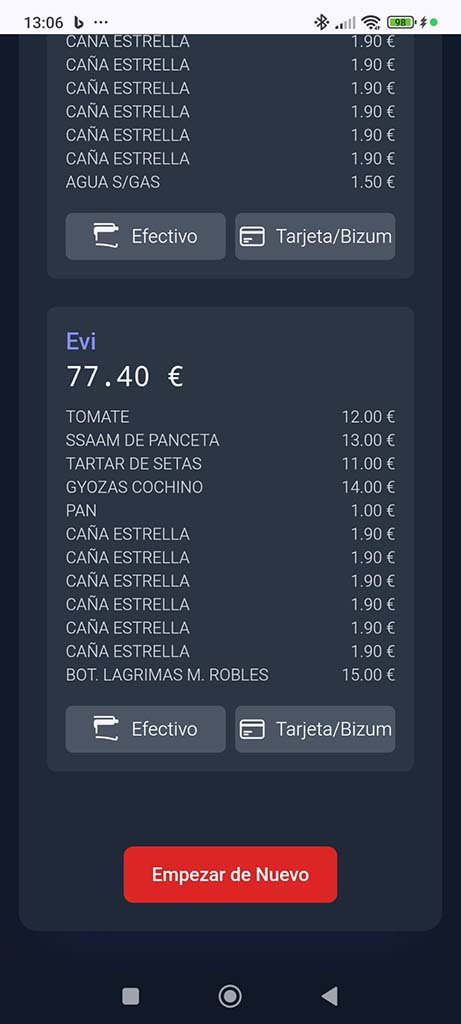
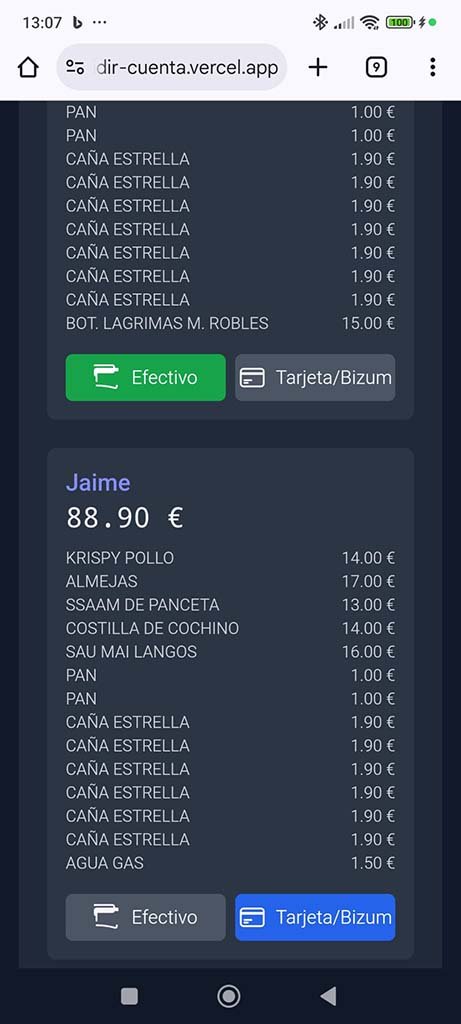
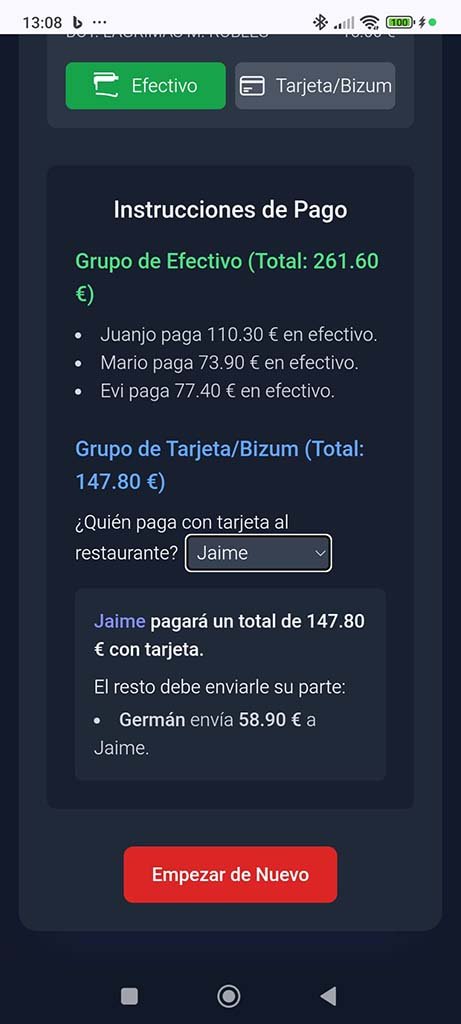
Cada pagador puede indicar cómo prefiere pagar, si en efectivo o con tarjeta/Bizum, para una mejor organización. Haz clic en alguna de las 2 opciones.
La aplicación agrupa los pagos en dos tipos: efectivo y tarjeta/Bizum. Primero calcula el total del grupo que paga en efectivo e indica quiénes lo harán así. De esta forma, esa parte queda resuelta, incluso pudiendo realizarse como un único pago conjunto. Después solo quedaría organizar la parte que se pagará con tarjeta o Bizum.
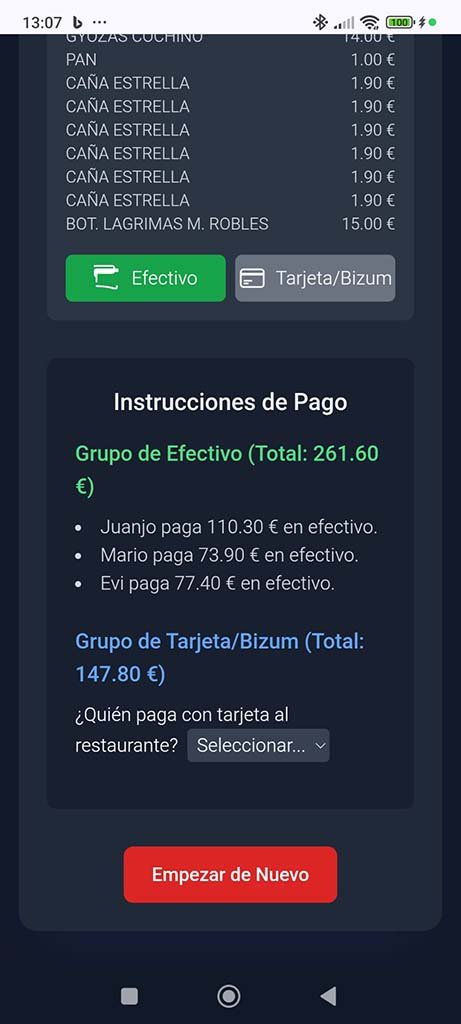
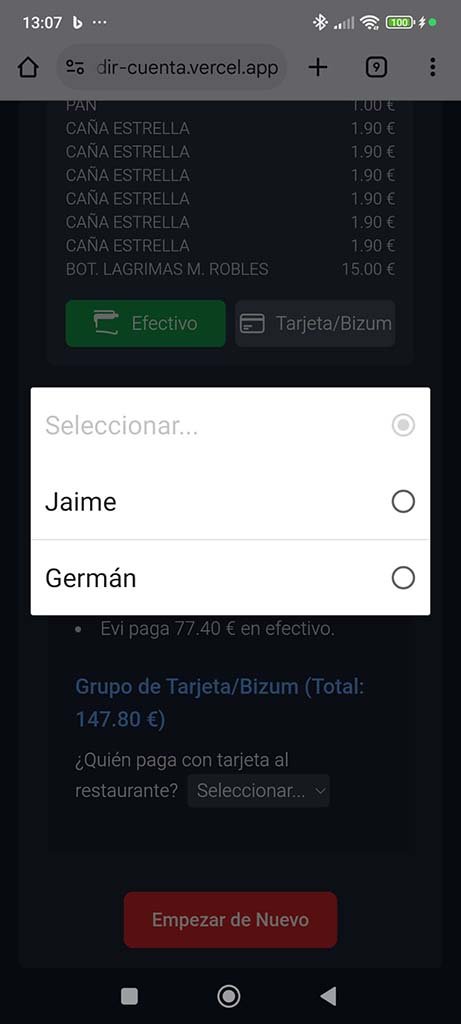
Elige al responsable que adelanta la parte de tarjeta. El resto verá cuánto debe enviarle.
La aplicación muestra el total que pagará la persona responsable con tarjeta y los importes que el resto deberá transferirle, por ejemplo: «Germán envía 58,90 € a Jaime».